
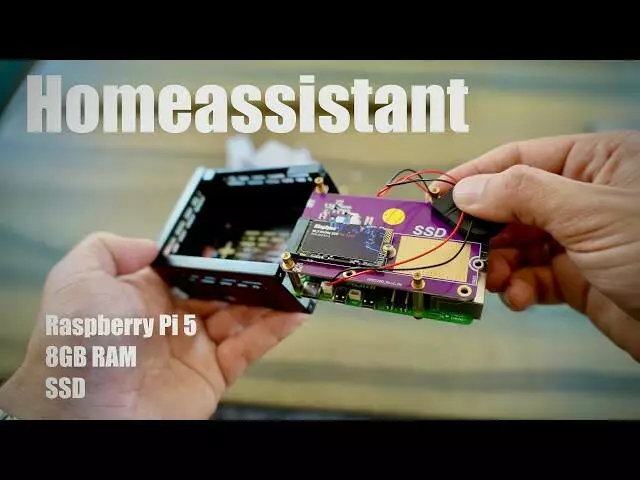
Depuis plusieurs mois, le Raspberry Pi 5 s’est imposé comme la nouvelle référence en matière de nano-ordinateurs pour projets domotiques. Avec ses performances accrues et son architecture renouvelée, cette plateforme ouvre des perspectives inédites pour héberger Home Assistant OS, le système domotique leader sur le marché. Toutefois, la prise en charge complète du Raspberry Pi 5 par Home Assistant OS n’a été réalisée qu’avec la récente version 12, ce qui révolutionne l’installation et la gestion du domicile connecté. Que ce soit avec une carte SD classique, un disque SSD USB, ou encore un SSD NVMe connecté directement au port PCIe – un atout majeur du Pi 5 –, cette évolution permet d’exploiter un serveur local performant et fiable pour piloter toute une gamme d’appareils intelligents dans une maison contemporaine. Ce guide complet expose en détail les différentes étapes pour réussir l’installation de Home Assistant OS sur un Raspberry Pi 5 en exploitant pleinement ces options de stockage avancées, afin que chaque passionné de domotique puisse bénéficier d’une configuration ultra-optimisée à moindre coût.
Les évolutions matérielles du Raspberry Pi 5 sont indéniables : la compatibilité avec les SSD NVMe via PCIe offre un bond significatif en termes de vitesse et de stabilité, surpassant les limitations des connexions USB précédentes. En 2026, cette configuration dépasse largement les standards habituels pour un système domotique DIY, permettant un traitement fluide des données, un démarrage accéléré et une meilleure résilience face aux coupures de courant ou problèmes d’écriture répétés sur carte SD. À travers des retours d’utilisateurs et des tests approfondis, il est évident qu’un Raspberry Pi 5 couplé à un SSD NVMe devient l’épine dorsale idéale d’une maison intelligente, capable de gérer simultanément plusieurs protocoles et nombreux capteurs tout en garantissant une expérience utilisateur optimale. Il est donc primordial de maîtriser non seulement l’installation de Home Assistant OS, mais aussi la préparation du support de stockage, et la configuration adaptées à ce nouveau hardware.
Préparer et choisir le support de stockage pour Home Assistant OS sur Raspberry Pi 5
L’efficacité d’un système domotique repose en grande partie sur la qualité et la vitesse de son stockage. Parmi les options disponibles, la carte microSD reste la plus simple et économique, mais elle n’est plus recommandée pour une utilisation intensive avec un système comme Home Assistant OS, qui nécessite de nombreux accès en lecture et écriture. Le Raspberry Pi 5 apporte une nouveauté de poids : le port PCIe permettant la connexion directe d’un SSD NVMe M.2. Celui-ci garantit non seulement une meilleure vitesse de transfert – pouvant aller jusqu’à 3200 Mo/s selon les modèles comme le SanDisk SSD Plus 250 Go — mais aussi une très bonne longévité et fiabilité.
Néanmoins, il est indispensable de bien connaître les différents types de support de stockage et leurs caractéristiques avant de se lancer dans l’installation. Voici un tableau synthétique comparatif qui pourra guider le choix.
| Support de stockage | Vitesse moyenne | Longévité | Coût | Compatibilité avec RPi 5 |
|---|---|---|---|---|
| Carte microSD (classe 10 ou UHS-I) | 10-30 Mo/s | Faible (usure rapide pour usage intensif) | Très abordable | Directement sous OS, limité |
| SSD USB 3.0 | 300-500 Mo/s | Bonne | Moyen | Oui, via port USB |
| SSD NVMe PCIe M.2 (Gen 3) | 1500-3200 Mo/s | Excellente | Plus élevé | Oui, via port PCIe du RPi 5 |
Pour ceux qui veulent tirer pleinement profit de leur Raspberry Pi 5, le SSD NVMe connecté au port PCIe s’impose naturellement comme la solution optimale. En plus de libérer les ports USB pour d’autres périphériques, cette option transforme le serveur Home Assistant en une machine ultra-rapide, capable d’optimiser le traitement des automatisations complexes et la gestion de nombreux capteurs domotiques. Si vous souhaitez approfondir cette méthode, ce guide est complété par des recommandations détaillées sur la configuration du boot exclusivement depuis SSD NVMe PCIe, pour assurer un démarrage fiable.
Étapes détaillées pour installer Home Assistant OS sur Raspberry Pi 5
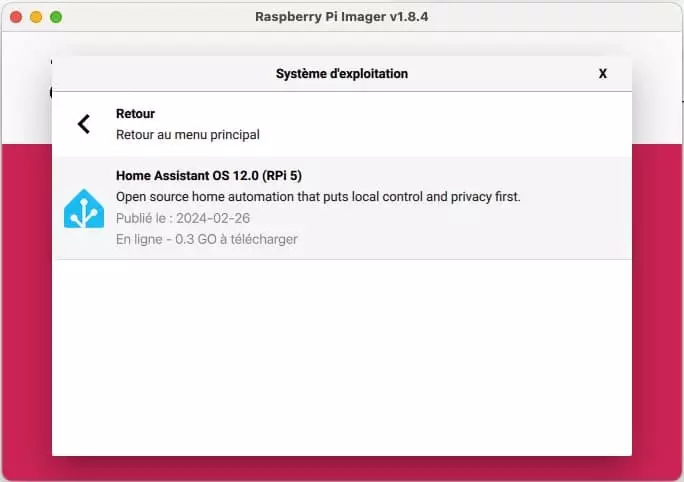
Le déploiement de Home Assistant OS sur un Raspberry Pi 5 ne requiert pas une expertise poussée, mais un minimum de rigueur est recommandé pour éviter toute erreur de configuration. Le point de départ est l’outil officiel Raspberry Pi Imager, qui permet de flasher automatiquement la dernière version de Home Assistant OS prévue pour le Raspberry Pi 5.
Voici les étapes à suivre :
- Téléchargez et lancez la dernière version de Raspberry Pi Imager, indispensable pour préparer le système de manière optimisée.
- Dans l’interface, sélectionnez Other specific-purpose OS pour accéder à la liste des systèmes spécialisés.
- Choisissez Home Assistant and home automation, puis sélectionnez la version Home Assistant OS 12 (RPi 5), adaptée à cette architecture.
- Choisissez le support de stockage : carte microSD, disque SSD USB ou SSD NVMe monté sur votre ordinateur.
- Démarrez l’écriture du système sur le support sélectionné et patientez jusqu’à la fin du processus.
- Branchez ensuite le stockage sur le Raspberry Pi 5 et mettez-le sous tension.
- Utilisez une application réseau comme Net Analyzer pour retrouver l’adresse IP attribuée au Raspberry Pi sur votre réseau local.
- Dans un navigateur, entrez l’URL http://ADRESSE_IP:8123 afin d’accéder à la page d’accueil d’onboarding Home Assistant.
- Complétez le processus d’installation initiale en suivant les indications proposées. Votre système est désormais prêt à gérer votre maison intelligente.
Ce protocole intuitif supprime une grande part des difficultés techniques classiques. Il est souvent possible de finaliser l’installation en moins de 10 minutes, surtout en exploitant les ressources dédiées comme les tutoriels pratiques en ligne.
À noter que pour les utilisateurs souhaitant opter pour le SSD NVMe PCIe, une première étape additionnelle est nécessaire : la configuration du Raspberry Pi 5 pour autoriser le boot à partir de ce port, une démarche expliquée en détail dans certains articles spécialisés. Ce réglage offre des gains notables de performance et de fiabilité par rapport aux supports traditionnels, justifiant pleinement l’investissement.
Optimiser la configuration Home Assistant OS sur Raspberry Pi 5 pour une domotique avancée
Après l’installation initiale, l’étape suivante consiste à tirer parti des capacités étendues de Home Assistant OS sur Raspberry Pi 5. Grâce à la puissance de traitement accrue et au stockage SSD NVMe, les utilisateurs peuvent déployer des automatisations complexes, intégrer de multiples capteurs et appareils, et garantir une réactivité immédiate du système.
Parmi les bonnes pratiques pour une configuration optimale, on trouve :
- Maintenance régulière du système : surveiller les mises à jour automatiques de Home Assistant OS et de ses composants pour profiter des améliorations de sécurité et de performance.
- Sauvegardes fréquentes : automatiser les sauvegardes du serveur local pour protéger les données et configurations en cas de panne.
- Utilisation de capteurs compatibles : privilégier les équipements dotés de protocoles supportés nativement par Home Assistant pour une meilleure intégration.
- Optimisation des scripts et automatisations : exploiter la puissance du processeur du Pi 5 pour des scénarios complexes sans perte de performance.
- Surveillance réseau : utiliser des outils pour détecter rapidement toute anomalie ou intrusion, notamment via des applications tierces spécialisées.
Les possibilités offertes par Home Assistant OS sur Raspberry Pi 5 ne se limitent pas à la gestion locale. Certaines extensions permettent de piloter la domotique même à distance, avec des interfaces intuitives et sécurisées, renforçant ainsi le contrôle et la sérénité au sein du foyer. Ce guide complet inclut les recommandations pour ces ajouts fonctionnels, avec liens vers des ressources dédiées telles que les extensions indispensables pour Home Assistant.
Exemples concrets d’intégrations domotiques avec Home Assistant OS sur Raspberry Pi 5
L’investissement dans une installation Home Assistant OS sur Raspberry Pi 5 avec un support SSD NVMe dépasse largement le cadre d’un simple projet amateur. Plusieurs scénarios illustrent l’apport réel dans la vie quotidienne :
Dans une maison équipée de détecteurs de qualité de l’air, de systèmes d’éclairage connectés et de thermostats intelligents, la capacité du Raspberry Pi 5 à traiter rapidement les flux de données permet d’adapter en temps réel les réglages pour un confort optimal et des économies d’énergie. Par exemple, une pression de CO2 élevée dans une pièce engendre automatiquement l’activation de la ventilation et l’envoi d’une notification sur smartphone.
Autre cas d’usage : le pilotage complet de la sécurité domestique. Avec le Raspberry Pi 5, la bonne réactivité offerte par Home Assistant OS permet de coordonner alarmes, caméras IP, et serrures intelligentes, tout en conservant la confidentialité des données grâce à un serveur local indépendant d’un cloud tiers. Parmi les options recommandées figurent des dispositifs compatibles Zigbee ou Z-Wave, parfaitement supportés par Home Assistant.
Enfin, des utilisateurs avancés exploitent le potentiel du système pour automatiser des tâches répétitives comme la gestion des stores électriques selon l’ensoleillement, ou encore l’intégration avec des assistants vocaux pour un contrôle vocal fluide et personnalisé.
Ces cas illustrent comment une configuration optimale, combinant Raspberry Pi 5 et SSD NVMe, fait passer la domotique DIY à un véritable niveau professionnel. De nombreux retours d’experts sont disponibles sur des plateformes spécialisées telles que l’intégration avancée sur Raspberry Pi 5, offrant un riche panel d’astuces et de conseils pour aller plus loin.
Conseils pratiques pour assurer la pérennité et la sécurité de votre installation domotique
La fiabilité d’un système domotique ne se joue pas uniquement à l’installation, mais à la gestion continue et à la sécurisation de l’ensemble des équipements. Le Raspberry Pi 5, associé à Home Assistant OS, offre une base solide, toutefois des précautions sont nécessaires.
Voici plusieurs recommandations clés pour entretenir une installation pérenne et sécurisée :
- Mettre à jour régulièrement le firmware du Raspberry Pi 5 ainsi que Home Assistant OS pour bénéficier des correctifs et nouvelles fonctionnalités.
- Configurer correctement l’accès réseau avec l’activation du pare-feu, l’utilisation de VPN pour les accès distants, et la désactivation des services inutiles.
- Surveiller la température du Raspberry Pi, notamment si le dispositif est placé dans un petit boîtier, pour éviter toute surchauffe pouvant affecter les performances et la durée de vie matérielle.
- Utiliser une alimentation stable et adaptée pour éviter les coupures intempestives et protéger le support de stockage, particulièrement le SSD NVMe qui, bien que robuste, peut être sensible aux arrêts brusques.
- Planifier des sauvegardes automatiques avec une copie locale et externe, garantissant restauration rapide en cas d’incident.
Adopter ces bonnes pratiques garantit que le système domotique reste performant et sécurisé, tout en maximisant la durabilité des composants. Il est possible d’en apprendre davantage sur ces aspects cruciaux via des contenus spécialisés comme ceux proposés par SynapseMag ou Domo-blog qui accompagnent les passionnés de domotique avec des conseils d’expert.
Quels sont les avantages de l’installation de Home Assistant OS sur Raspberry Pi 5 avec SSD NVMe ?
L’association du Raspberry Pi 5 avec un SSD NVMe via PCIe offre des performances nettement supérieures en termes de rapidité et fiabilité par rapport aux autres supports de stockage. Cette configuration améliore la gestion des automatisations complexes et augmente la longévité du système domotique.
Peut-on utiliser une carte microSD plutôt qu’un SSD pour installer Home Assistant OS ?
Il est possible d’installer Home Assistant OS sur une carte microSD, qui reste une option économique et simple. Cependant, la durée de vie et les performances sont limitées, ce qui peut impacter négativement la stabilité du système à moyen terme.
Le Raspberry Pi 5 nécessite-t-il une configuration spéciale pour booter depuis un SSD NVMe ?
Oui, pour booter directement depuis le SSD NVMe connecté au port PCIe du Raspberry Pi 5, il faut configurer certains paramètres dans le firmware. Cette étape préalable assure que le système démarre correctement depuis le disque et tire parti de ses performances.
Quels sont les principaux éléments à surveiller pour sécuriser son serveur Home Assistant sur Raspberry Pi 5 ?
Il est crucial de maintenir à jour le firmware et Home Assistant OS, de configurer un pare-feu, d’utiliser un VPN pour les accès distants et d’assurer une alimentation stable. La surveillance de la température du Pi et la planification des sauvegardes complètent les bonnes pratiques essentielles.
Comment trouver l’adresse IP du Raspberry Pi 5 pour accéder à l’interface Home Assistant ?
Des applications mobiles comme Net Analyzer permettent de scanner facilement le réseau local et retrouver l’adresse IP attribuée au Raspberry Pi 5, facilitant ainsi l’accès à la page d’onboarding via un navigateur.