
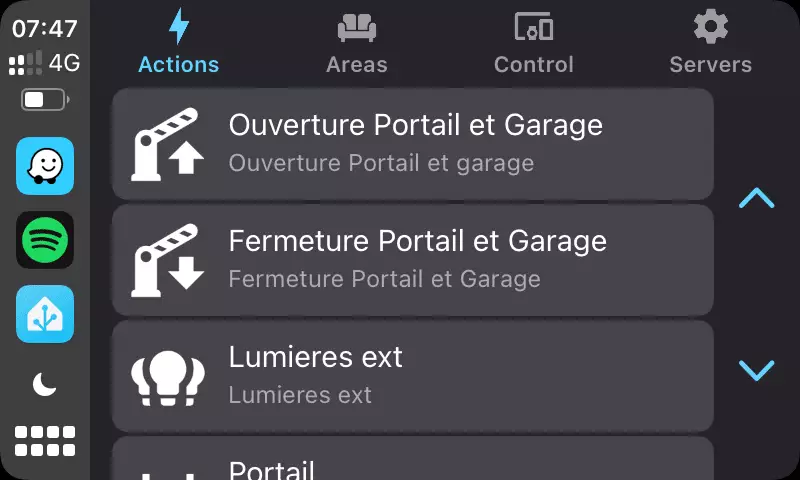
Dans un monde où la connectivité ne cesse de s’étendre, l’intégration de la domotique dans l’habitat intelligent atteint désormais son apogée en mobilité grâce à Home Assistant et Apple CarPlay. Cette connexion fluide entre votre assistant domotique et l’écran tactile de votre voiture offre une nouvelle dimension à la gestion de votre maison, lorsque vous êtes en déplacement. Piloter les éléments essentiels de votre domicile en toute sécurité, sans quitter la route des yeux, devient simple, direct et réactif. Le point fort réside dans la création d’actions personnalisées via l’application Home Assistant Companion, permettant d’interagir instantanément avec vos équipements domotiques depuis l’interface voiture. Ce guide détaillé vous plonge dans l’univers de cette technologie innovante qui révolutionne la façon dont nous percevons l’interaction entre véhicule et maison intelligente.
Avec la sortie récente de la version 2024.1 de Home Assistant Companion pour iOS, la prise en charge officielle de CarPlay est désormais accessible à tous. Ce support ne vise pas à donner un accès complet et complexe à toute la domotique, mais plutôt à faciliter l’interaction avec les fonctions clés indispensables à distance. Verrouiller la porte, ouvrir le portail, allumer la lumière du garage sont des commandes à portée de main, renforçant à la fois la sécurité et le confort. Le pilotage via CarPlay s’inscrit dans une volonté d’optimisation de la vie connectée, maximisant le temps et la simplicité d’usage au volant. À travers cet article, découvrez non seulement la configuration de ces actions rapides, mais aussi comment étendre leur potentiel grâce aux automatisations intelligentes et pensées pour un usage quotidien et efficace, tout en restant concentré sur la route.
Comprendre les Actions CarPlay pour piloter Home Assistant depuis la voiture
L’intégration de Home Assistant avec Apple CarPlay apporte une véritable révolution dans la manière de concevoir la domotique accessible depuis un véhicule. Lorsqu’on parle d’actions CarPlay, il s’agit essentiellement de raccourcis ou commandes rapides qui facilitent le contrôle sécurisé et instantané de fonctions précises de votre maison via l’interface tactile du tableau de bord.
Avec la mise à jour Companion 2024.1, Home Assistant affiche automatiquement une interface Actions dès l’ouverture de l’application. Cette interface ne propose pas une version complète de toutes les fonctionnalités domotiques, mais se concentre sur des commandes à forte valeur ajoutée en mobilité. La gestion des ouvrants extérieurs, comme le portail et la porte de garage, en fait partie. L’activation ou désactivation de l’éclairage extérieur, très utile à la tombée de la nuit, est également une fonction courante. En matière de sécurité, l’utilisateur peut verrouiller ou déverrouiller les portes et gérer l’alarme directement depuis la voiture, évitant ainsi toute manipulation compliquée ou distraction.
Il est important de noter que ces actions personnalisées sont très flexibles. Lors de la première ouverture, si aucune action n’est configurée, Home Assistant vous aide à créer un premier raccourci pratique pour lancer une notification. Cette simplicité d’accès pose les bases pour une expérience utilisateur fluide et adaptée à un usage en contexte de déplacement. Grâce à la documentation détaillée fournie par NabuCasa, il est accessible à tous de modifier ou étendre ce panel selon ses besoins propres.
Les actions CarPlay se configurent soit via le fichier configuration.yaml sur le serveur Home Assistant, soit plus aisément par l’application mobile. Cette deuxième méthode est privilégiée pour un gain de temps et une prise en main intuitive, surtout en combinant ces actions à des automatisations personnalisées. Ces automatisations correspondent à des scénarios prédéfinis qui se déclenchent automatiquement à partir de l’action sur l’écran tactile, offrant ainsi une puissance fonctionnelle remarquable sans perte de simplicité.
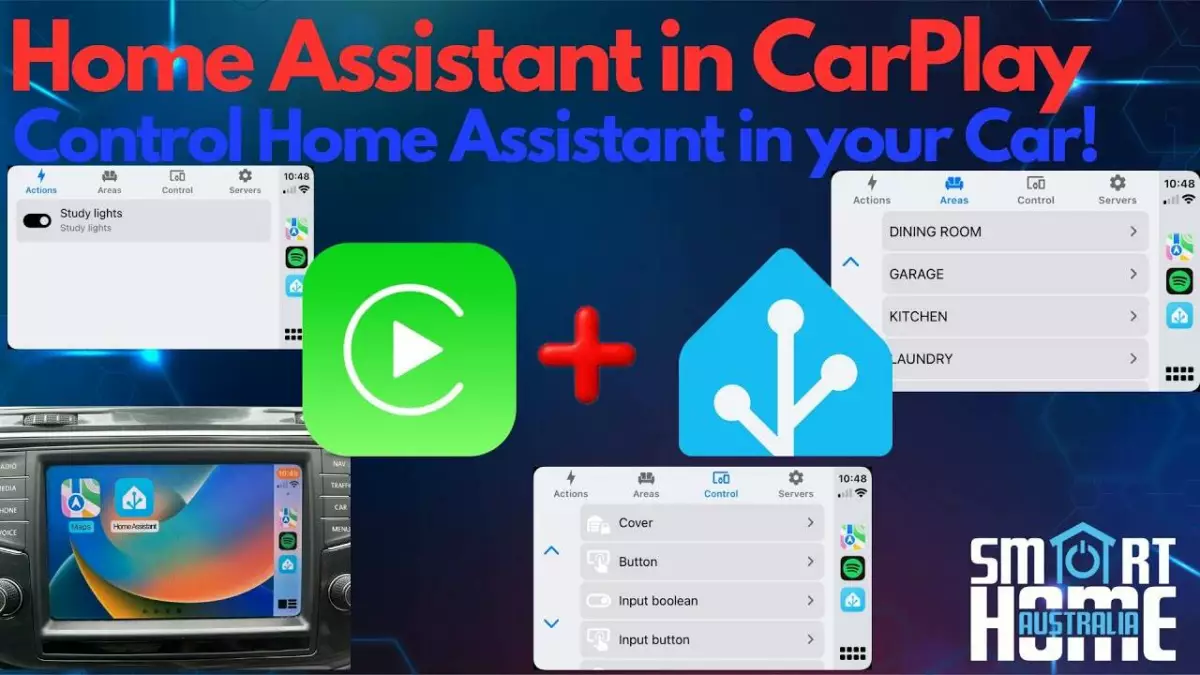
Étapes détaillées pour créer une action personnalisée CarPlay pour Home Assistant
Créer une action CarPlay accessible depuis votre véhicule ne dépasse pas les 5 minutes, dès lors qu’on suit judicieusement la démarche recommandée. Voici un processus étape par étape pour paramétrer une action efficace, par exemple pour gérer les éclairages extérieurs :
- Accéder au menu actions CarPlay : depuis votre iPhone, ouvrez l’application Home Assistant Companion, puis rendez-vous dans Paramètres > Application Companion > Actions. Cela ouvre le panneau de gestion dédié à ces commandes rapides.
- Nommer l’action : donnez une appellation explicite à votre action, par exemple « Lumières extérieures ». Ceci permet une reconnaissance simple et rapide depuis l’interface voiture.
- Configurer les options visuelles : vous pouvez choisir une icône représentative via le moteur de recherche d’icônes, souvent un symbole d’ampoule pour un éclairage. Il est possible de régler les couleurs, bien que cela n’ait pas toujours d’impact visible dans l’application.
- Désactiver l’option “Show in Watch” : si vous souhaitez que cette action ne soit présente que sur CarPlay et non sur votre Apple Watch, décochez cette option.
- Enregistrer les modifications : validez la configuration sur l’application, pour que votre action soit prise en compte.
Cette première étape dans l’application mobile prépare la voie pour définir l’automatisation qui se réalisera à l’appel de cette action par la voiture. Le rôle principal est joué ensuite dans l’interface web classique de Home Assistant qui gère la puissance domotique derrière les commandes.
Pour poursuivre :
- Création de l’automatisation : connectez-vous via navigateur, accédez à Paramètres > Automatisations et Scènes, et créez une nouvelle automatisation manuelle.
- Définir un déclencheur unique : optez pour un déclencheur manuel avec type d’événement “action_fired” et renseignez le nom exact de l’action créée précédemment.
- Configuré l’action domotique : spécifiez la ou les commandes à exécuter, telle que l’allumage d’un projecteur extérieur via une prise connectée. Pensez à y intégrer une minuterie pour couper automatiquement la lumière après un délai adapté, généralement autour de 5 minutes, afin d’optimiser la consommation.
- Attribuer des permissions : si votre installation gère plusieurs membres de la famille, vous pouvez délimiter qui est autorisé à utiliser cette action pour renforcer la sécurité.
- Enregistrer et tester : une fois l’automatisation créée et sauvegardée, retournez à la voiture, lancez CarPlay, et testez immédiatement la réactivité de votre action. Vous constaterez une exécution quasi instantanée, sans latence.
Cette méthode, simple et accessible, ouvre un large éventail de possibilités. De la gestion du portail à la commande combinée porte de garage et éclairage, en passant par l’activation rapide de l’alarme, chacune de ces actions peut optimiser la manière de piloter votre domotique lorsque vous êtes au volant.
Découvrez plus de détails sur la création d’actions CarPlay et maîtrisez la configuration avancée en quelques clics pour approfondir votre savoir-faire dans ce domaine.
Exemples concrets et cas d’usage pour piloter Home Assistant depuis CarPlay
L’usage de cette intégration ne se limite pas à des démonstrations techniques. Plusieurs cas pratiques attestent de la valeur réelle et quotidienne de ce système alliant domotique et connectivité automobile.
Gestion des ouvrants extérieurs : Le scénario le plus apprécié est sans doute l’ouverture du portail ou du garage avant même de sortir du véhicule. Cela évite la recherche fastidieuse de la télécommande, souvent perdue dans les rangements de la voiture. Une simple pression sur l’icône dédiée sur l’écran tactile enclenche l’ouverture, optimisant ainsi le confort et la sécurité.
Éclairage adaptatif : En hiver ou en soirée, l’allumage automatique des lumières extérieures depuis la voiture assure une arrivée en toute sécurité et favorise un environnement accueillant. La possibilité d’installer une minuterie automatique à cette étape évite aussi les oublis et les surconsommations inutiles.
Sécurisation immédiate : L’accès aux commandes de verrouillage des portes et activation d’alarme depuis CarPlay simplifie la protection du domicile à distance. Plus besoin de revenir en arrière pour vérifier l’état de la maison : un regard rapide sur l’écran tactile permet de tout contrôler.
Réglages rapides via asistentes vocaux : L’intégration avec les assistants vocaux natifs d’iOS laisse place à un pilotage mains libres. Ces commandes vocales augmentent la sécurité au volant en évitant toute manipulation directe, tout en commandant vos automations préférées.
Les combinaisons sont innombrables, permettant aux utilisateurs de tirer parti pleinement de l’interface voiture, et de son accès simplifié aux fonctions domotiques clés. Pour vous inspirer, certaines plateformes spécifiques dédiées à la domotique publient régulièrement des exemples d’actions personnalisées performantes pour améliorer l’expérience utilisateur.
Explorez plus d’exemples concrets d’utilisation de Home Assistant via CarPlay ou visitez cette ressource spécialisée sur la domotique et CarPlay en voiture pour mieux comprendre les potentialités offertes.
Lien entre automatisation, assistant vocal et interface voiture : maximiser la connectivité
Le pilotage de Home Assistant depuis CarPlay ne se limite pas à des actions isolées. Il s’inscrit dans un écosystème de domotique intelligent combinant automatisation avancée, contrôle vocal et un affichage optimisé pour un usage minimaliste sur écran de voiture. Cette synergie offre à l’utilisateur un confort sans précédent patrimoine technologique moderne.
Les automatisations associées aux actions CarPlay constituent l’intelligence du système : elles permettent d’enchaîner plusieurs commandes simultanément. Par exemple, en une tape, la lumière extérieure s’allume, le portail s’ouvre, et la porte du garage se déverrouille. Ce genre de scénario transforme la mobilité quotidienne.
L’assistant vocal, intégré à iOS, complète cette expérience par une commande naturelle, via la voix, sans avoir à quitter les mains du volant. Les commandes vocales peuvent être personnalisées et intégrées au sein des automatisations, rendant toute interaction plus fluide et sécurisée.
Dans ce contexte, l’interface voiture est conçue spécifiquement pour minimiser les distractions. Le menu Actions privilégie la simplicité visuelle, avec des icônes claires et des temps de réponse immédiats. Cette ergonomie cible une utilisation fiable et rapide, essentielle pour répondre aux standards de sécurité routière tout en bénéficiant d’un pilotage domotique avancé.
| Fonction domotique | Action CarPlay | Automatisation associée | Mode de déclenchement |
|---|---|---|---|
| Ouverture portail | Bouton portail sur CarPlay | Commande relais du portail + alarme désactivée | Action tactile écran voiture |
| Éclairage extérieur | Activation lumière parking | Lampe projecteur avec minuterie 5 min | Action tactile + automatisme minuterie |
| Verrouillage portes | Bouton verrouillage dans CarPlay | Commande serrure connectée | Action tactile ou commande vocale |
| Alarme maison | Activation/désactivation alarme | Modification état alarme centralisée | Action tactile + automatisme d’état |
Il s’agit d’un exemple simplifié des possibilités qui s’offrent aux utilisateurs une fois la communication entre Home Assistant et CarPlay établie. Bien entendu, la personnalisation va bien au-delà et répond aux besoins spécifiques de chaque foyer. De nombreuses ressources en ligne offrent des tutoriels approfondis sur les automatisations Home Assistant et la création d’actions CarPlay, comme sur ces guides détaillés sur les automatisations ou les conseils dédiés à CarPlay et domotique.

Optimiser la sécurité et l’expérience utilisateur dans la domotique via CarPlay
Le pilotage de la domotique via CarPlay doit être conçu avec une attention toute particulière portée sur la sécurité. La configuration des actions personnalisées et de leurs automatisations doit garantir que le conducteur ne soit jamais distrait ni interrompu de sa concentration sur la route.
Pour cela, plusieurs pratiques recommandées assurent un usage responsable :
- Limiter les actions accessibles : seuls les raccourcis essentiels et à faible complexité doivent être disponibles sur CarPlay. Éviter les contrôles qui nécessitent plusieurs étapes ou confirmations.
- Utiliser des déclencheurs manuels uniques : les actions CarPlay doivent activer une seule automatisation bien définie, pour garantir la rapidité et la simplicité d’exécution.
- Prévoir une interface visuelle claire et intuitive : des icônes lisibles et visibles rapidement facilitent la prise de décision immédiate au volant.
- Intégrer l’assistant vocal intelligemment : pour éviter toute manipulation tactile risquée, privilégier la commande vocale grâce à Siri intégrée à iOS et associée à Home Assistant.
- Tester régulièrement les actions : afin de détecter toute latence ou dysfonctionnement qui pourrait perturber l’expérience en situation réelle.
L’expérience acquise par les utilisateurs montre qu’avec cette approche pragmatique, le pilotage de la domotique depuis la voiture devient un atout majeur nécessitant peu d’effort et apportant un confort incomparable. De plus, l’absence de latence entre commande et exécution, rapportée par de nombreux témoignages, conforte cet usage quotidien.
Les ressources spécialisées recommandent aussi de consulter régulièrement les biais de sécurité et les mises à jour, notamment via les actualisations Home Assistant régulières, afin de garantir la meilleure expérience possible tout en maîtrisant les risques liés à la connectivité.
Pour enrichir votre compréhension et bénéficier d’un support pédagogique, visitez ce guide complet sur Home Assistant et CarPlay et explorez les avantages concrets que la domotique mobile vous réserve.
Quelles actions peut-on créer avec Home Assistant sur CarPlay ?
On peut créer des actions de contrôle sur les ouvrants, comme portail et garage, sur les éclairages extérieurs, sur le verrouillage ou déverrouillage des portes ainsi que sur l’activation ou désactivation de l’alarme. Ces actions sont personnalisables selon les besoins spécifiques de la maison.
Est-ce que le pilotage de la domotique via CarPlay est sécurisé ?
Oui, grâce à une interface simple, des actions limitées et des permissions personnalisables, le système garantit une utilisation sécurisée, en veillant à ne pas distraire le conducteur et à limiter les risques liés à la connectivité domotique.
Faut-il des connaissances techniques pour créer des actions CarPlay pour Home Assistant ?
Non, bien que des notions de base en domotique facilitent la configuration, l’application Home Assistant Companion et la documentation NabuCasa rendent la création d’actions accessible à un large public grâce à une interface intuitive et un processus guidé.
Peut-on utiliser des commandes vocales pour piloter Home Assistant depuis la voiture ?
Absolument, l’intégration avec l’assistant vocal Siri sur iOS permet un contrôle mains libres efficace, sécurisant ainsi le pilotage de la domotique sans quitter les mains du volant.
Comment tester une action créée pour Home Assistant sur CarPlay ?
Après création et enregistrement de l’automatisation associée, il suffit de se rendre dans la voiture, connecter son smartphone à CarPlay, ouvrir l’application Home Assistant et appuyer sur l’action pour vérifier la rapidité et la précision de la commande.