
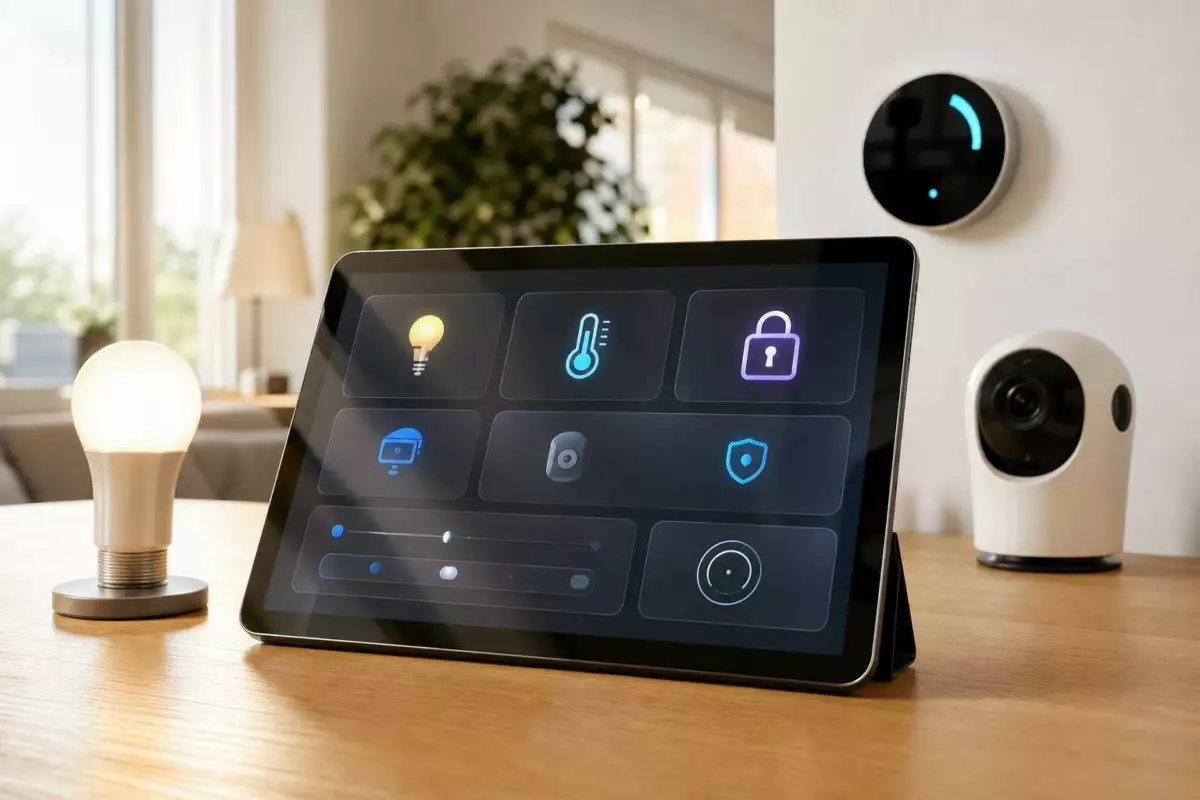
Dans un monde où la maison connectée tend à devenir la norme, chaque objet technologique peut se transformer en un véritable atout pour faciliter le quotidien. Parmi ces appareils, les tablettes, qu’elles soient iPad ou tablette Android, se retrouvent souvent délaissées, reléguées dans un tiroir après avoir perdu leur fonction première. Pourtant, ces appareils délaissés sont d’excellents candidats pour devenir des centres de commande domotique, capables de piloter à distance divers éléments de la maison connectée tels que les lumières, thermostats, prises ou caméras de sécurité. Cette transformation offre une solution économique, écologique, et incroyablement pratique pour optimiser l’usage des technologies encore fonctionnelles. Le guide complet que propose ce dossier synthétise les meilleures méthodes pour donner une seconde vie à votre tablette tout en gagnant en automatisation et contrôle à distance de votre domicile.
Ce guide se veut une ressource incontournable face à la demande croissante de solutions smart home accessibles et personnalisables. Dans un contexte où la domotique s’accélère grâce à des standards comme Matter, il devient essentiel de comprendre comment optimiser les anciens appareils et en faire un centre de commande efficace, réactif et convivial. En adoptant les bons réglages et en sélectionnant la plateforme domotique la plus adaptée à ses besoins, chaque utilisateur peut transformer sa tablette oubliée en un véritable panneau de contrôle multifonctionnel. Que vous ayez un iPad ou une tablette Android, les possibilités sont étendues, allant d’une interface simplifiée pour les novices à une personnalisation poussée pour les passionnés de technologie. Ce choix permet aussi de réduire le gaspillage électronique et de renforcer la cohérence de la maison connectée, sans investissement coûteux dans de nouveaux équipements spécifiques.
Choisir la bonne plateforme domotique pour piloter efficacement sa maison connectée depuis une tablette Android ou un iPad
La première étape fondamentale pour transformer une vieille tablette en centre de commande domotique consiste à sélectionner une plateforme domotique adaptée. Ce choix détermine la convivialité, la compatibilité et la puissance de contrôle que vous pourrez exploiter par la suite. La domotique, en tant que système de pilotage intelligent, dépend essentiellement d’un « cerveau » logiciel qui synthétise les commandes et automatise les actions selon vos préférences. Aujourd’hui, plusieurs options populaires peuvent être envisagées suivant le profil utilisateur et l’écosystème utilisé.
Home Assistant est réputé pour offrir une flexibilité et un contrôle inégalés. Cette solution open source, fonctionnant majoritairement en local, permet une personnalisation très poussée des tableaux de bord et des scénarios d’automatisation. Pour ceux qui recherchent une maîtrise complète et qui ne craignent pas un paramétrage avancé, Home Assistant reste la référence. Il est également l’une des plateformes les plus compatibles avec un grand nombre de marques et de protocoles, même sans reliance au standard Matter, ce qui en fait un choix pragmatique pour exploiter une tablette délaissée.
D’autre part, les assistants vocaux tels que Amazon Alexa et Google Home sont devenus incontournables pour une utilisation grand public, particulièrement appréciée pour leur ergonomie et leurs commandes vocales naturelles. Alexa a considérablement évolué avec l’intégration de l’IA générative, offrant désormais des interactions complexes et intuitives, tandis que Google Home profite de l’incorporation du projet Gemini pour renforcer son assistant vocal. L’application Google Home, souvent préinstallée sur tablette Android, facilite l’installation et le contrôle sans abonnement obligatoire pour les fonctions de base.
Pour les utilisateurs particulièrement ancrés dans l’écosystème Apple, Apple Home reste le choix logique. Son interface épurée et sécurisée met l’accent sur la confidentialité, un critère clé pour beaucoup. La compatibilité avec Matter élargit aussi la compatibilité des appareils, comblant partiellement les limites imposées par l’environnement souvent fermé d’Apple. Sur iPad, Apple Home est déjà préinstallé, ce qui simplifie le processus de transformation.
Voici un tableau comparatif pour mieux saisir les différences entre ces solutions :
| Plateforme | Compatibilité | Utilisation ciblée | Personnalisation | Fonctions avancées |
|---|---|---|---|---|
| Home Assistant | Large, multi-marques, open source | Passionnés, utilisateurs avancés | Très poussée | Automatisations complexes, local |
| Amazon Alexa | Large, compatible Matter | Grand public, commandes vocales | Modérée | IA générative, interactions vocales |
| Google Home | Android préférentiellement, compatible Matter | Utilisateurs Android, grand public | Modérée | Assistant vocal Gemini, routines simples |
| Apple Home | Apple, compatible Matter | Utilisateurs Apple, confidentialité | Faible/modérée | Sécurité renforcée, interface épurée |
Ce guide permet également d’orienter vers des plateformes en fonction de leurs forces, car convertir une tablette en centre de commande ne se limite pas à l’installation d’une application, mais à une intégration cohérente qui sert la domotique sur le long terme. Décider quelle application s’installera sur votre iPad ou tablette Android est donc stratégique.
Optimiser une tablette Android ou iPad délaissée pour un usage domotique : étapes clés et réglages indispensables
Passer d’une tablette classique à un véritable panneau de contrôle domotique requiert quelques réglages essentiels. Cette optimisation vise à assurer une expérience utilisateur fluide, sécurisée, et adaptée à une utilisation dédiée, contrairement à l’usage polyvalent classique d’une tablette.
Commencez par la réinitialisation de l’appareil. Cette étape essentielle supprime toutes les données inutiles, les applications non liées à la domotique, et optimise les performances. Une tablette fraîchement remise à zéro consomme souvent moins d’énergie et fonctionne avec une meilleure réactivité. L’installation minimale d’applications liées à la domotique garantit que l’appareil ne sera pas encombré et que son autonomie sera prolongée.
L’affichage permanent ou le mode veille adapté est une fonction souvent négligée. Il est possible de configurer la tablette pour que l’écran reste allumé continuellement, ce qui est très utile pour un panneau de commande fixé dans un lieu fréquenté comme la cuisine ou l’entrée. Sur Android, les options développeur permettent de maintenir l’écran allumé pendant la charge, tandis que sur iPad, l’option « Accès guidé » peut être utilisée combinée avec des réglages d’affichage adaptés.
Verrouiller l’accès à une application spécifique avec le mode kiosque renforce la sécurité et la fluidité du système. Sur iPad, l’Accès guidé empêche les utilisateurs de sortir de l’application domotique, évitant ainsi des erreurs involontaires. Sur Android, des applications comme Fully Kiosk Browser ou WallPanel permettent de lancer automatiquement le tableau de bord à l’allumage et de bloquer tout autre usage.
Installer et paramétrer votre tableau de bord est la phase suivante. Dans l’application choisie, sélectionnez les appareils à contrôler en priorité : ampoules connectées, thermostats, caméras, prises intelligentes et serrures connectées. Le tableau de bord doit rester clair, intuitif, et offrir une visibilité instantanée sur l’état de votre maison connectée et ses scénarios d’automatisation. Certains panneaux, comme ceux basés sur Home Assistant, offrent la possibilité d’ajouter des graphes ou des widget pour une information plus complète et plus esthétique.
Pour fixer la tablette, plusieurs options sont possibles : supports muraux encastrés pour un rendu discret, fixations magnétiques pour une modularité, ou encore un socle posé sur un plan de travail. La discrétion des câbles d’alimentation est un critère à ne pas négliger, surtout pour un centre de commande fixe.
Liste des réglages indispensables pour votre tablette :
- Réinitialisation aux paramètres d’usine
- Désinstallation des applications non nécessaires
- Activation de l’affichage permanent durant la charge
- Installation de l’application domotique choisie
- Activation du mode kiosque ou de l’accès guidé
- Configuration et personnalisation du tableau de bord
- Installation d’un support adapté avec alimentation dissimulée
Cette démarche méthodique maximise la durée de vie et la pertinence fonctionnelle de votre tablette dans la domotique. Osez franchir cette étape pour tirer pleinement profit des possibilités offertes et faire de votre ancien iPad ou tablette Android le centre nerveux de votre maison connectée.
Exemples d’automatisations réussies : comment une tablette transforme la gestion d’une maison connectée
Les applications pratiques d’une tablette délaissée en centre de commande domotique sont aussi vastes que les objets connectés eux-mêmes. En 2026, de nombreux foyers ont adopté cette méthode pour centraliser le pilotage et profiter pleinement de l’automatisation.
Par exemple, dans un foyer équipé de plusieurs ampoules, prises intelligentes, capteurs de température et caméras, la tablette permet de regrouper tous les contrôles au sein d’un tableau de bord unique. Il devient alors possible de modifier les ambiances lumineuses selon l’heure, de déclencher des scènes d’extinction automatique des appareils en quittant la maison ou de verrouiller la porte d’entrée à distance. Ce regroupement réduit considérablement le temps passé à jongler entre plusieurs applications sur smartphone.
Une autre application courante consiste à utiliser la tablette comme station météo locale, intégrant les données récoltées par des capteurs météorologiques connectés. Avec cette donnée accessible en temps réel, les habitants peuvent ajuster leur chauffage ou ventilation avant même de ressentir un inconfort. En cumulant ces données avec les scénarios d’automatisation, le système prend une part active dans l’amélioration du confort et la réduction des factures d’énergie.
Quelques exemples concrets d’automatisations mises en place :
- Gestion éclairée des lumières : allumage et extinction automatique selon présence grâce à des capteurs, variation progressive pour éviter les picots.
- Contrôle thermique : ajustement dynamique du thermostat en fonction des habitudes de la famille et des prévisions météo.
- Sécurité renforcée : alertes instantanées sur la tablette en cas de détection de mouvement suspect ou de caméra.
- Scénarios quotidiens : activation de routines « Matin », « Sortie » ou « Coucher » pour automatiser les actions récurrentes.
- Communication simplifiée : interphone connecté et affichage des messages directement sur le panneau domotique.
Cette transformation manifeste à quel point même un appareil délaissé comme une vieille tablette peut devenir la pierre angulaire d’une maison connectée ultra-performante. La domotique ne se résume plus à une simple série de gadgets mais devient une symbiose entre confort, sécurité, et économies.
Intégrer votre panneau domotique dans la maison : conseils pratiques pour un emplacement stratégique et une accessibilité optimale
Après avoir transformé une tablette en un centre de commande domotique fonctionnel, une autre étape cruciale est de choisir l’emplacement idéal pour installer cet appareil connecté. Dans une maison intelligente, le positionnement de l’interface de contrôle influence directement la fréquence d’usage et le confort des utilisateurs.
Un panneau installé dans la cuisine s’avère souvent être le lieu le plus pertinent dans la maison pour un usage familial. La cuisine est un carrefour quotidien où chaque membre peut accéder rapidement aux fonctions domotiques essentielles, notamment pour le contrôle des lumières, thermostats et systèmes de sécurité. Si la tablette est fixée au mur ou posée sur un support stable, elle devient une station d’accueil naturelle pour toute la famille.
Près de l’entrée de la maison, disposer d’un centre de commande permet de gérer les scènes et les serrures connectées au moment des arrivées ou départs, accentuant la sécurité et simplifiant les habitudes. Installer la tablette dans un couloir ou une cage d’escalier présente aussi des avantages pour commander les éclairages ou activer des scénarios nocturnes sans devoir se déplacer dans plusieurs pièces.
Quelques points à garder à l’esprit pour le choix d’emplacement :
- Accessibilité : l’appareil doit être facilement atteignable par tous les membres de la maison, y compris les enfants et les personnes âgées.
- Visibilité : placer la tablette dans un lieu où elle sera régulièrement consultée, pour éviter qu’elle ne tombe à nouveau dans l’oubli.
- Proximité d’une source d’alimentation : pour assurer un affichage permanent, la tablette doit être branchée en continu, avec un câble d’alimentation dégagé et discret.
- Éviter les zones humides ou poussiéreuses : pour préserver la durée de vie de l’appareil dans le temps.
Si un support mural est privilégié, il est conseillé d’utiliser des solutions encastrées ou magnétiques qui offrent une installation esthétique et sécurisée. Cette installation peut être accompagnée de gaines pour dissimuler l’alimentation et éviter un effet « câble traînant » inesthétique.
Enfin, la mobilité peut être un critère, si vous préférez poser la tablette sur un socle stable dans des pièces clés de la maison. Cela autorise une prise en main ponctuelle plus aisée, correspondant à des usages différents selon les moments de la journée.
Les meilleures sources pour approfondir et personnaliser la transformation d’une vieille tablette en hub domotique
Pour progresser dans cette démarche et bénéficier d’idées originales, de conseils détaillés et de retours d’expériences, plusieurs ressources en ligne s’imposent comme des références. Que ce soit pour découvrir des tutoriels pas à pas ou comparer des méthodes de paramétrage, ces plateformes fournissent une mine d’informations utiles pour maîtriser totalement la transformation de votre iPad ou tablette Android en centre de commande domotique.
Ce site spécialisé délivre des explications claires sur comment automatiser sa maison depuis une tablette avec des configurations adaptées à différents systèmes domotiques. Il guide à travers les étapes à suivre pour intégrer correctement ses appareils et optimiser l’interface.
Pour aller plus loin, ce témoignage d’une famille illustre comment une vieille tablette recyclée permet non seulement de regrouper le contrôle, mais aussi de réaliser des économies substantielles sur la facture énergétique, jusqu’à 35% grâce à une gestion intelligente.
Pour des idées variées sur d’autres usages créatifs, y compris le recyclage de tablettes dépassées, les articles comme celui de Studioradio ou encore Blog du Numérique fournissent des pistes innovantes, complétant ainsi l’approche strictement domotique. Ces ressources incitent à ne pas sous-estimer le potentiel d’un appareil délaissé qui peut retrouver toute sa valeur au service de la maison connectée.
L’expertise partagée dans ces sites est précieuse afin d’aborder la conversion en toute confiance, que l’on soit novice ou expert. Ce savoir-faire numérique s’intègre désormais à une logique durable, où la technologie améliore la qualité de vie tout en réduisant l’empreinte écologique.
Est-il possible de faire fonctionner Home Assistant sur une tablette ?
Oui, Home Assistant est parfaitement compatible et souvent recommandé pour transformer une tablette en centre de contrôle domotique. Il permet une personnalisation complète des tableaux de bord et un contrôle local très réactif.
Peut-on utiliser uniquement la tablette pour gérer tous les appareils connectés ?
Il est conseillé de conserver également les applications domotiques sur smartphone et de laisser les hubs intelligents traditionnels fonctionner en parallèle. Une tablette seule peut devenir un point de contrôle pratique, mais elle ne doit pas être le seul moyen de piloter la maison.
Quel est le meilleur emplacement pour installer mon panneau de contrôle ?
Le panneau doit être placé dans un endroit fréquenté, accessible pour tous les membres du foyer, comme la cuisine, l’entrée principale ou un couloir central. L’objectif est de faciliter un accès rapide et naturel aux commandes domotiques.
Quelles précautions prendre pour la sécurité de la tablette utilisée en domotique ?
Il est important de réinitialiser la tablette aux paramètres d’usine et de n’y installer que les applications nécessaires à la domotique. Le mode kiosque doit être activé pour éviter toute manipulation accidentelle, assurant ainsi la stabilité et la sécurité du système.
Peut-on économiser de l’énergie en utilisant une tablette pour piloter sa maison connectée ?
Absolument. Une tablette bien paramétrée permettant d’automatiser l’allumage, la gestion thermique et la surveillance peut mener à des économies d’énergie substantielles, comme démontré dans plusieurs études, dont une économie de 35% sur la facture est tout à fait envisageable.