
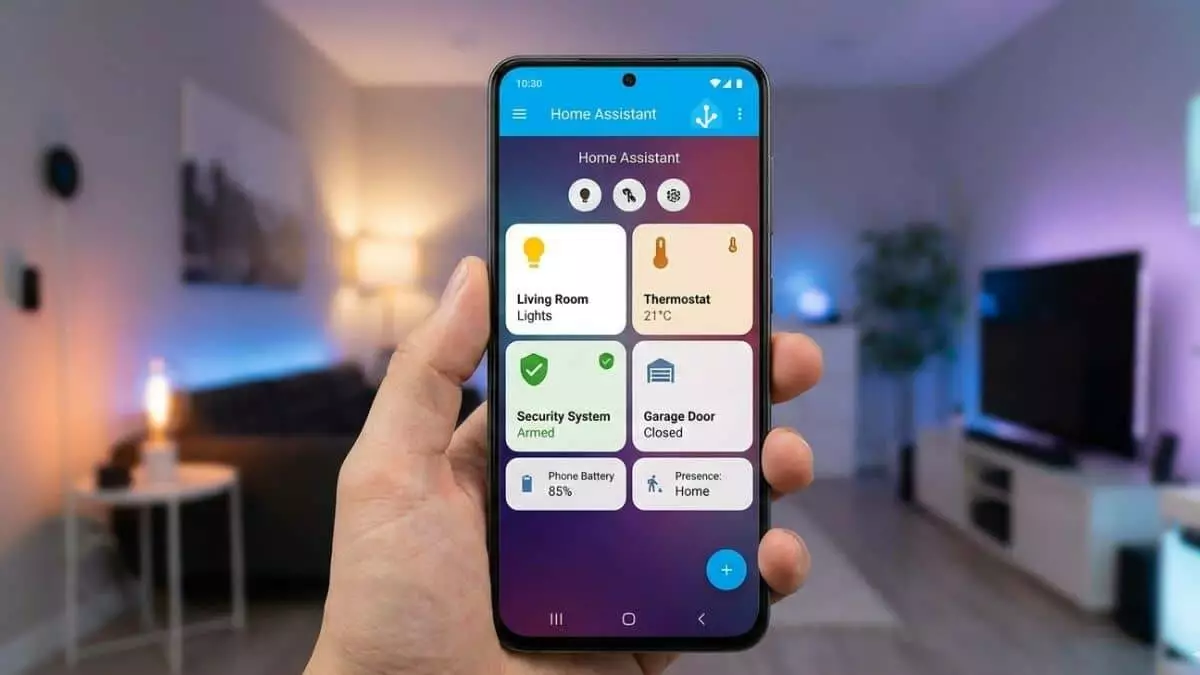
Alors que la domotique s’impose de plus en plus dans nos foyers, nombreux sont ceux qui cherchent à optimiser leur environnement sans forcément investir dans du matériel coûteux. Dans cette optique, donner une seconde vie à un iPhone ancien oubliés dans un tiroir devient une idée brillante, à la fois économique et écologique. Cet objet connecté, pourtant délaissé, recèle en réalité une fonction d’accessibilité innovante peu connue, permettant de le transformer en un capteur domotique intelligent. Grâce à une technologie d’intelligence artificielle locale et à une parfaite intégration avec des plateformes grand public comme Home Assistant, l’ancien iPhone peut devenir un véritable allié pour sécuriser une maison intelligente, tout en participant à une démarche de technologie durable et de recyclage smartphone.
Imaginez un appareil capable non seulement d’écouter, mais surtout de comprendre, grâce à des modèles d’apprentissage automatique, la nature exacte des sons qui l’entourent : le verre brisé, les alarmes, les pleurs d’un bébé ou encore un aboiement. Plutôt que de se limiter à une simple mesure de décibels, ce système offre une reconnaissance sonore poussée, précise et en temps réel. Par ce biais, le smartphone renouvelle son utilité dans une smart home, apportant une dimension proactive à la surveillance domestique, sans frais supplémentaires liés à l’achat d’un capteur dédié.
Au cœur de ce projet, la maîtrise d’une méthode accessible et adaptable fait toute la différence. L’iPhone, ancien, mais toujours équipé de la puce de traitement Apple capable de gérer des fonctions avancées, devient un capteur multifonctions capable d’interagir directement avec des automatismes domestiques complexes. Grâce à l’application Raccourcis et aux Webhooks de Home Assistant, la transmission de l’information est facile à mettre en place et fonctionne avec une latence faible, ce qui garantit une intervention immédiate face à un événement détecté.
Cette approche dynamique s’inscrit aussi dans une tendance croissante en 2026, où les ménages privilégient la réutilisation et la réutilisation iPhone pour réduire leur impact environnemental. Elle illustre également les possibilités qu’ouvrent les objets connectés anciens que l’on possède déjà, prenant part au marché de la domotique sans pour autant contribuer à l’obsolescence programmée. Les solutions économiques, écologiques et connectées se font aujourd’hui une place de choix dans les foyers modernes, comme en témoigne la montée en puissance de la domotique en 2026.
Exploiter l’iPhone ancien : une reconnaissance sonore intelligente au cœur de la domotique
La puissance de cette reconversion réside dans la fonction méconnue de reconnaissance sonore intégrée d’iOS. À la différence des capteurs classiques qui se basent sur des seuils sonores, tels que le volume d’un bruit, l’iPhone ancien analyse la nature précise de chaque son grâce à sa puce neuronale embarquée. Cette intelligence artificielle locale permet de distinguer une dizaine de sons spécifiques avec une précision remarquable. Parmi eux : le bris de vitre, les alarmes incendie, les cris humains, les pleurs de bébé ou encore les aboiements de chien.
Cela signifie qu’au lieu d’être ralenti par l’envoi de données vers un cloud externe, le traitement s’effectue directement dans l’appareil, assurant une détection instantanée et une consommation de données minimisée. Cette approche locale évite aussi les fausses alertes causées par des bruits de fond courants comme une porte qui claque ou un film en train d’être regardé. La stabilité et la fiabilité de la détection sonore permettent donc d’envisager une intégration fiable dans un dispositif de sécurité domestique.
Pour illustrer, un utilisateur du site XDA-Developers a partagé son expérience en configurant son ancien iPhone comme un détecteur sonore sophistiqué, capable non seulement de capter la présence d’un intrus brisant une fenêtre, mais aussi de prévenir immédiatement le propriétaire via une notification connectée. Cette technologie amateur, désormais accessible grâce aux avancées d’Apple, ouvre la voie à une multitude d’applications pratiques et sécuritaires dans un usage quotidien.
Le principal avantage de cette technologie est le traitement local, qui garantit une faible latence et un respect accru de la vie privée. Contrairement à d’autres systèmes de smart home qui nécessitent d’envoyer des enregistrements sonores vers des serveurs externes pour analyse, l’iPhone effectue cette reconnaissance directement, limitant ainsi la transmission inutile d’informations sensibles.
Guide détaillé pour transformer un iPhone ancien en capteur domotique intelligent
Le passage d’un iPhone obsolète à un capteur domestique implique plusieurs étapes, chacune cruciale pour obtenir une installation performante et réactive. Voici comment procéder en quelques phases structurées.
1. Activer la reconnaissance sonore sur le smartphone
Il faut disposer d’un iPhone équipé au minimum d’iOS 14. Dans les réglages du téléphone :
- Accéder au menu « Accessibilité »
- Activer « Reconnaissance des sons »
- Sélectionner les sons à surveiller : bris de verre, alarmes, cris, etc.
L’appareil commence immédiatement à écouter en permanence, profitant de son hardware adapté pour ce traitement.
2. Créer le pont Webhook dans Home Assistant
La plate-forme domotique Home Assistant est centrale dans ce montage. Il faut :
- Créer une automatisation avec « Webhook » comme déclencheur
- Renseigner un identifiant simple, par exemple « iphone_son »
- Copier l’URL unique générée qui servira à réceptionner les alertes
- Valider et sauvegarder l’automatisation
3. Configurer l’application Raccourcis
Pour relier l’iPhone et Home Assistant :
- Ouvrir l’application Raccourcis puis l’onglet « Automatisation »
- Créer une nouvelle automatisation personnelle déclenchée par la « Reconnaissance des sons »
- Ajouter la tâche « Obtenir le contenu de l’URL »
- Régler la méthode sur POST
- Coller l’URL du Webhook de Home Assistant
Grâce à ces étapes, chaque détection sonore remontée par l’iPhone sera immédiatement captée par la smart home, ouvrant la voie à des scénarios personnalisés et intelligents.
Quelques exemples concrets d’automatisations et de scénarios intelligents pour la maison
Avec ce système, les possibilités deviennent riches et variées. L’iPhone devient un véritable centre d’attention auditive, parfaitement intégré dans une maison intelligente :
- Détection d’intrusion : en cas de bris de vitre, le système peut enclencher l’allumage automatique des éclairages, activant une alarme sonore ou même envoyer une notification instantanée sur votre smartphone.
- Surveillance des enfants : le capteur peut détecter les pleurs de bébé, alertant les parents dès que l’enfant se réveille, même s’ils sont dans une autre pièce.
- Alertes spécifiques : si une alarme incendie ou une alarme de fuite d’eau se déclenche, une notification prioritaire est envoyée, permettant de réagir rapidement à distance.
- Optimisation de la domotique : détecter les coups à la porte quand on est au jardin ou au garage pour recevoir un message sans devoir interrompre l’activité.
Ces automatisations peuvent parfaitement compléter d’autres technologies de la smart home et interagir avec différents assistants domestiques. Pour approfondir les meilleures pratiques en matière d’assistants, on peut consulter un guide reconnu sur le choix d’un assistant domotique performant et compatible avec ce type d’objets connectés.
Conseils pour optimiser la longévité et l’efficacité de votre capteur domotique iPhone ancien
Maintenir en marche un smartphone ancien en continu ne va pas sans précautions, notamment concernant l’alimentation et la position du dispositif sonore. Voici les recommandations à suivre :
- Gestion de la batterie : laisser un iPhone branché tout le temps peut dégrader sa batterie rapidement. Pour éviter cela, il est possible d’utiliser une prise connectée contrôlée par Home Assistant qui ne charge l’appareil que lorsque la batterie est entre 20 % et 80 %.
- Placement stratégique : il faut privilégier une position à mi-hauteur, à l’abri des bruits constants (ventilateurs, climatiseurs) qui pourraient générer de fausses alertes.
- Connexion Wi-Fi stable : la fiabilité de la transmission des alertes dépend d’un réseau sans fil efficace et permanent. En cas d’instabilité, certaines notifications risquent d’arriver en retard ou de ne pas être transmises.
- Impact sur Siri : la fonction de reconnaissance sonore désactive l’écoute vocale de Siri, un compromis à connaître avant la mise en service dans certains usages.
Ce tableau résume les principales précautions et leurs bénéfices pour garantir un fonctionnement optimal dans la durée.
| Aspect | Recommandation | Avantage |
|---|---|---|
| Alimentation | Prise connectée pour charge contrôlée de 20% à 80% | Prolonge la durée de vie de la batterie |
| Placement du capteur | Position à mi-hauteur loin des sources de bruit | Réduit les fausses alertes |
| Connexion Wi-Fi | Utiliser un réseau stable et protégeant les interruptions | Assure la transmission rapide des alertes |
| Siri | Désactivation de la commande vocale | Optimise la reconnaissance sonore |

Évolution et perspectives du recyclage smartphone au service de la maison intelligente
La tendance vers des gestes plus responsables en matière de consommation technologique n’a jamais été aussi forte. Le marché de la domotique s’adapte pleinement à cette évolution, en favorisant la réutilisation iPhone et autres appareils pour générer des solutions durables. S’appuyer sur un iPhone ancien représente ainsi un double bénéfice : d’une part, on évite de générer davantage de déchets électroniques, et d’autre part, on exploite pleinement les capacités intrinsèques d’un produit souvent sous-exploité.
Le recyclage smartphone est devenu un pilier fondamental des stratégies d’innovation dans la smart home. Les fabricants et développeurs de plateformes comme Home Assistant ou Google Home mettent désormais en avant des compatibilités accrues avec les appareils obsolètes, favorisant une approche inclusive de la domotique.
Les initiatives autour de technologies domotiques 2026 montrent une intégration toujours plus fluide des objets connectés hétérogènes. Ainsi, récupérer un iPhone ancien profite non seulement à l’environnement mais accroît aussi la modularité et la personnalisation des scénarios de maison intelligente. Cette démarche s’inscrit pleinement dans un modèle de maison connectée durable, proche des idées portées par la tendance Matter/Thread explorée notamment chez Ikea et d’autres grands acteurs (Ikea Matter Thread domotique).
Quel modèle d’iPhone peut être utilisé comme capteur domotique ?
Tous les iPhones équipés au minimum d’iOS 14 peuvent exploiter la fonction de reconnaissance sonore nécessaire à ce projet, mais les modèles récents offrent une meilleure précision grâce à leurs puces plus performantes.
Est-ce que l’iPhone utilisé doit rester branché en permanence ?
Pour préserver la batterie, il est recommandé d’utiliser une prise connectée contrôlée pour charger l’iPhone entre 20 % et 80 %, limitant ainsi le vieillissement prématuré de la batterie.
La reconnaissance sonore fonctionne-t-elle avec tous les sons ?
L’iPhone peut identifier une dizaine de sons spécifiques tels que le verre brisé, les alarmes et les pleurs, mais il ne réagit pas à tous les bruits. Ces sons sont sélectionnés dans les réglages pour optimiser la précision.
Ce système impacte-t-il l’utilisation de Siri ?
Oui, activer la reconnaissance sonore désactive temporairement l’écoute vocale de Siri, ce qui est un compromis à prendre en compte selon l’usage prévu.
Peut-on intégrer ce capteur avec d’autres assistants domotiques ?
Oui, grâce à l’usage de Home Assistant et à la compatibilité avec divers services, il est possible de relier cet iPhone à différents assistants et plateformes domotiques pour une maison connectée plus complète.